Instalasi Nginx Server di VirtualBox

Panduan langkah demi langkah untuk menginstal Nginx Server pada mesin virtual menggunakan VirtualBox.
Persiapkan Virtual Machine
Pastikan kalian sudah:
- Menginstal VirtualBox.
- Menyiapkan Ubuntu Server (versi terbaru) sebagai VM.
- Sudah terhubung ke internet (gunakan adapter NAT atau Bridge di pengaturan jaringan VM).
Langkah 1: Update Repositori
Pastikan kalian sudah:
sudo apt update && sudo apt upgrade -yLangkah 2: Install Nginx
sudo apt install nginx -yTunggu proses instalasi selesai.
Langkah 3: Jalankan Nginx
sudo systemctl start nginxPastikan Nginx berjalan dengan perintah berikut:
sudo systemctl status nginxLangkah 4: Tes di Browser
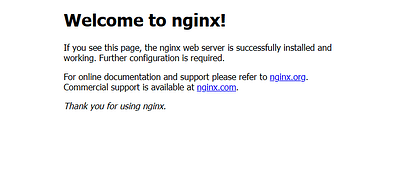
Buka browser dan akses alamat IP dari mesin VirtualBox kamu, misalnya:
http://192.168.56.101
Jika berhasil, akan muncul halaman default Nginx seperti gambar berikut:
Langkah 5: UFW (Firewall)
Jika firewall aktif, izinkan Nginx lewat UFW:
sudo ufw allow 'Nginx HTTP'Kemudian aktifkan UFW jika belum:
sudo ufw enableLangkah 6: Direktori Default
Secara default, Nginx menampilkan file HTML yang ada di:
/var/www/html
Kamu bisa mengganti isi file index.html di folder tersebut sesuai keinginanmu.
sudo ufw enable